MEG vous permet d'ajouter des justificatifs à vos notes de frais depuis votre ordinateur ou depuis l'application mobile.
Guide interactif
Importer un justificatif depuis son ordinateur
1. Dans Notes de frais, cliquez sur la note concernée dans la liste
2. Cliquez sur le bouton Menu en bout de ligne, puis sélectionnez Importer une pièce
3. Sélectionnez le fichier depuis votre ordinateur, puis cliquez sur Ouvrir
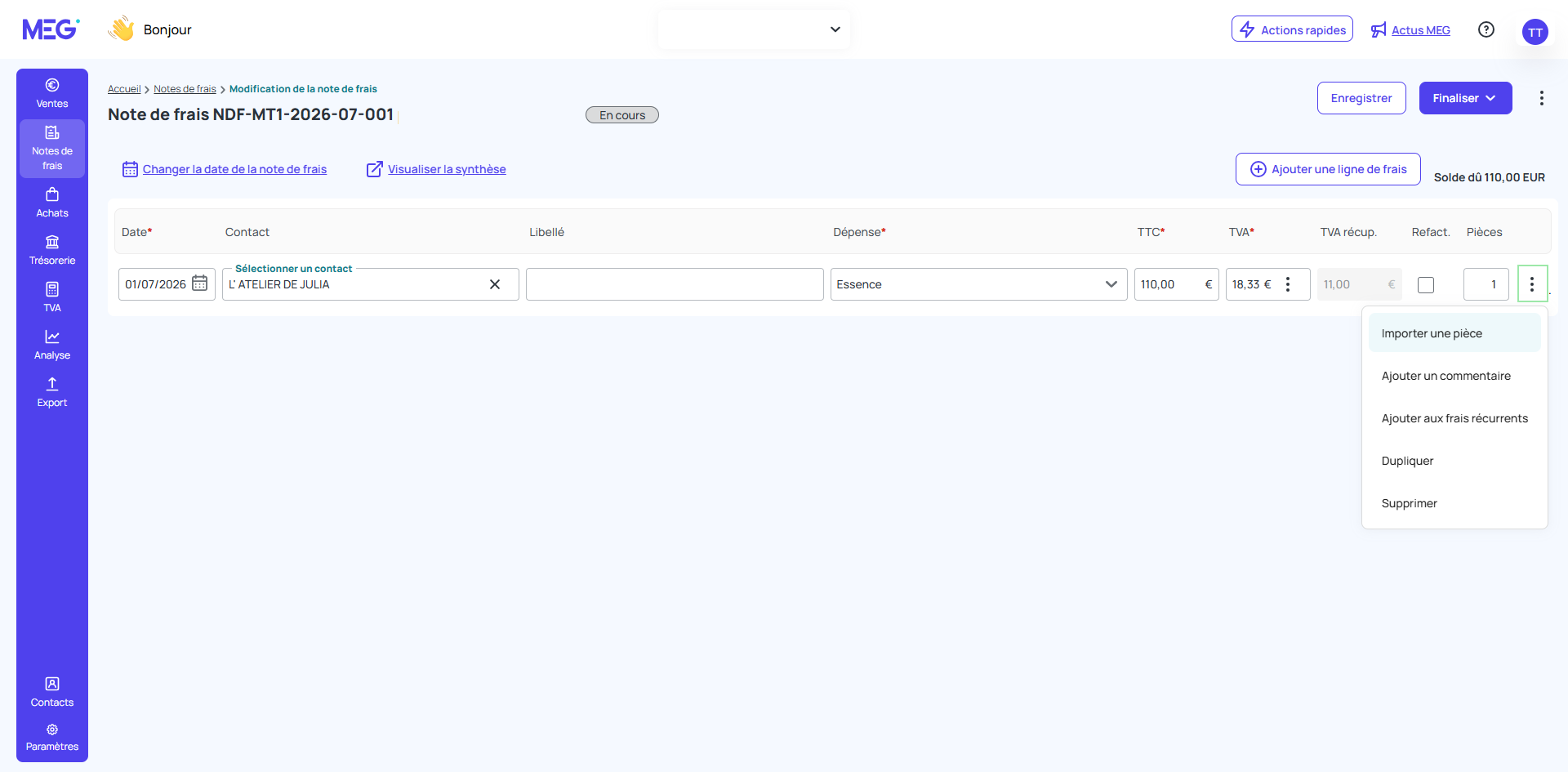
4. Cliquez sur le Menu en bout de ligne, et sur Voir le justificatif ou Supprimer le justificatif
Utiliser l'application mobile MEG
Prérequis
Téléchargez l'application MEG sur votre téléphone mobile et connectez-vous avec vos identifiants Mon Expert en Gestion.
1. Sur l'écran d'accueil cliquez sur Note de frais et appuyez sur +
2. Sélectionnez le mode d'import ou déclarer un trajet
3. Vérifiez que le justificatif affiché est correct, puis appuyez sur Suivant
4. Complétez les champs manquants, tels que la TVA et la catégorie
5. Sélectionnez une note existante dans le menu déroulant ou créez-en une nouvelle
6. Appuyez sur Envoyer
Aller plus loin
Consultez l'article Ajouter une note de frais depuis l'application mobile
Consulter les justificatifs
Vous pouvez visualiser la synthèse d'une note de frais, ou encore télécharger l'ensemble des justificatifs simplement depuis la liste des notes de frais.
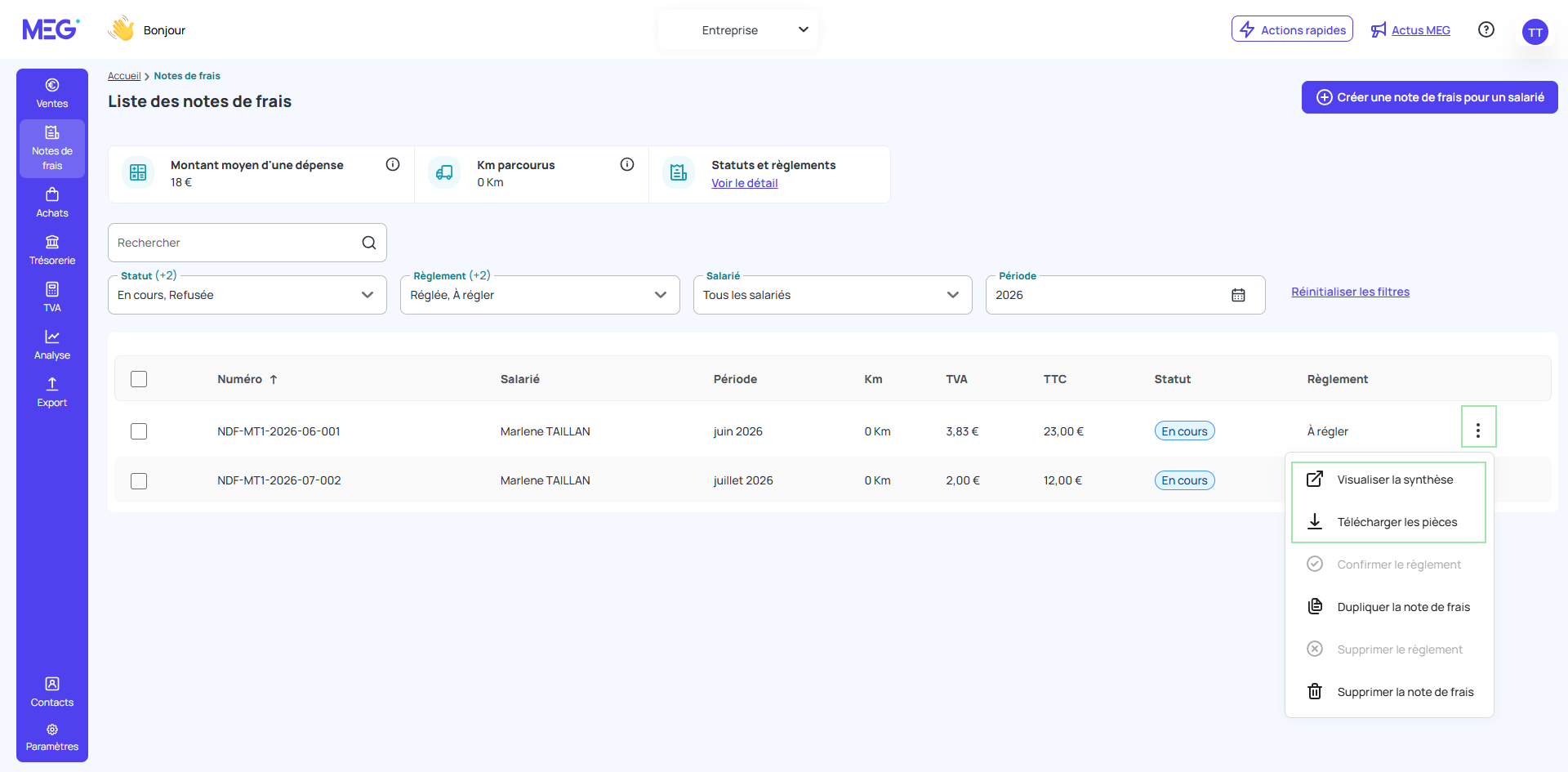
1. Depuis Note de frais, visualisez la note concernée
2. Cliquez sur le Menu en bout de ligne
3. Sélectionnez Télécharger les pièces ou Visualiser la synthèse
Note
Vous pouvez effectuer cette même action directement depuis le détail d'un frais.
Vous pouvez télécharger jusqu'à 20 frais en une seule fois.
Cet article a-t-il été utile ?
C'est super !
Merci pour votre commentaire
Désolé ! Nous n'avons pas pu vous être utile
Merci pour votre commentaire
Commentaires envoyés
Nous apprécions vos efforts et nous allons corriger l'article