TABLE DES MATIÈRES
- Qu'est ce qu'une facture conforme ?
- Générer un nouveau modèle de facture conforme
- Passer des documents existants en mode conforme
- Checklist : à vérifier pour que tout se déroule bien
Dans le cadre de la certification NF525, nous sommes dans l'obligation d'effectuer des modifications sur la gestion des modèles de documents. Concrètement, afin d'être conformes aux nouvelles législations, plusieurs champs qui étaient optionnels ne le sont plus et certaines mentions obligatoires ne peuvent pas être modifiées.
A partir de la dernière semaine de mai 2026, nous vous invitons à passer les documents en mode conforme ainsi qu'à en profiter pour vérifier le rendu sur vos PDF et ajuster l'ensemble. A partir de mi juin 2026, nous passerons tous vos documents en mode conforme de façon automatique.
Périmètre
Ces évolutions impactent les pièces certifiantes suivantes : factures, avoirs, acomptes, factures de soldes liées à un acompte.
Qu'est ce qu'une facture conforme ?
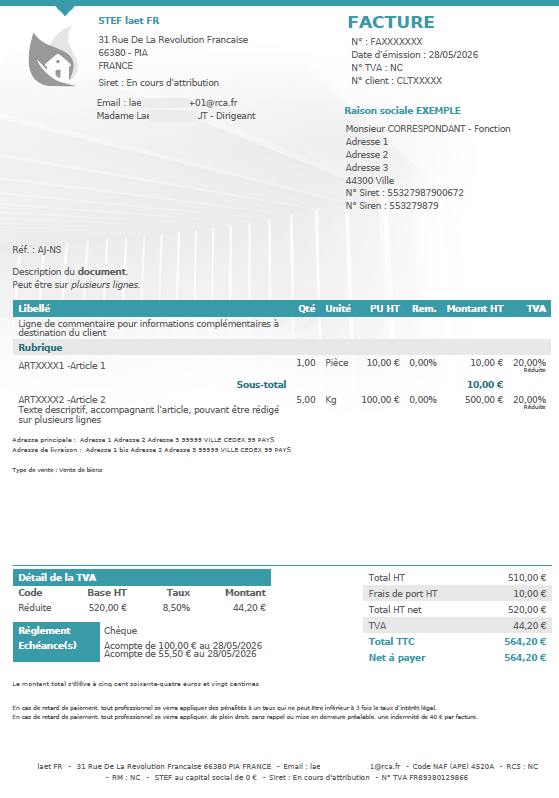
Une facture conforme doit afficher différents éléments afin de garantir l'inaltérabilité des données. Concrètement, cela signifie que plusieurs champs qui étaient absents ou facultatifs avant doivent apparaitre sur le PDF de vos factures.
Cela se matérialise donc par des évolutions sur votre formulaire de facturation mais également directement sur l'édition de vos modèles PDF de factures.
Concrètement, vous ne pourrez plus décocher un certains nombres de champs qui étaient optionnels.
Sur facturation, voici un modèle pour vous projeter :
Générer un nouveau modèle de facture conforme
Prérequis
Dans vos paramètres, vous devez avoir renseigné pour vos clients et pour vous même une adresse principale (en cas d'absence les factures et les contrats ne pourront pas être validés).

Si vous avez renseigné un "nom commercial" assurez vous que la forme juridique ne soit pas indiquée dans ce champs afin de ne pas générer de mention en doublon sur le document.
1. Rendez vous sur votre espace de gestion de modèles
Pour cela, allez sur "Ventes" > "Modèles".
Une popin vous proposera deux options :
- Le modèle conforme : il prend en compte les réglementations relatives à la facturation électronique et à la mise en conformité NF525, cela inclut donc des restrictions sur l'affichage obligatoire de certains champs
- Le modèle libre : il permet de choisir l'affichage ou non de certains champs mais il n'est pas applicable pour les factures
Note
La personnalisation de vos documents : couleurs, typographies, tailles de texte, localisation des informations... Reste possible dans tous les cas !
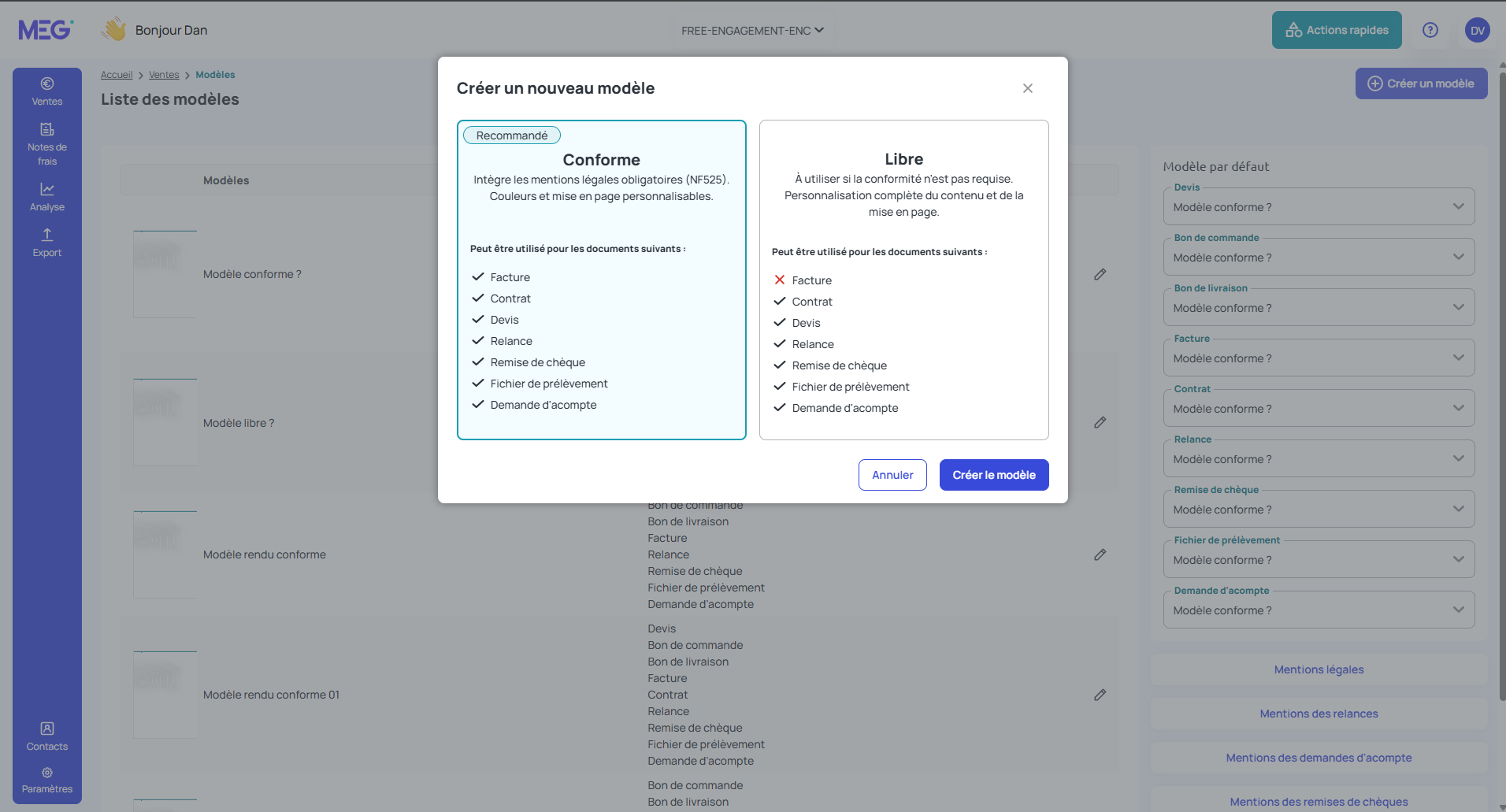
Sélectionnez le mode qui vous convient et cliquez sur "Créer le modèle". Le formulaire va s'ouvrir et c'est à vous de jouer !
2. Créez votre modèle
Sur le modèle conforme, les éléments suivants doivent obligatoirement être remplis :
INFORMATIONS VENDEUR |
|
INFORMATIONS ACHETEUR |
|
DETAILS DE LA FACTURE |
|
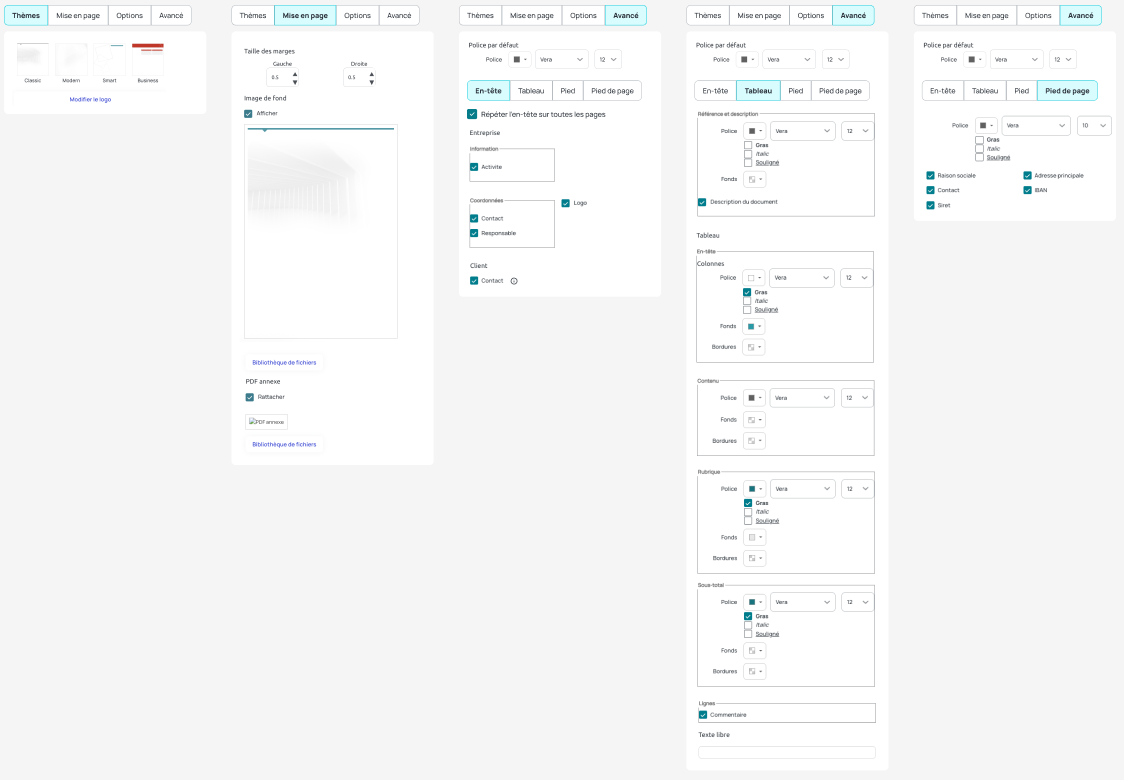
Ensuite, cliquez sur le bouton "Enregistrer".
La bonne astuce : avec cette évolution la dernière version du modèle s'applique automatiquement sur les factures.
Passer des documents existants en mode conforme
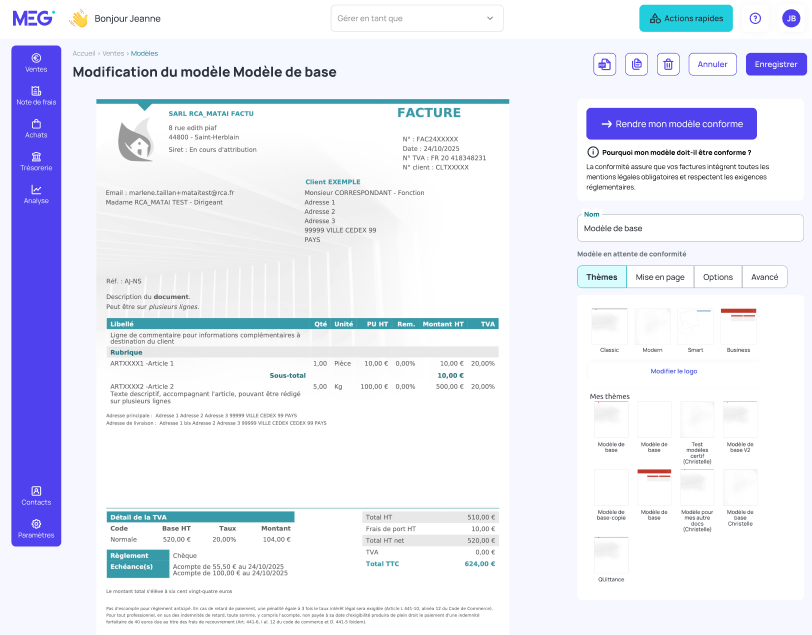
Le mode "en attente de conformité"
Il concerne tous les documents touchés par le périmètre de la certification qui ne sont pas conformes. Il vous alerte sur la nécessité de passer ces documents conformes. Pour cela, vous pouvez cliquer sur le bouton "Rendre mon modèle conforme"
En cliquant sur le bouton "rendre mon modèle conforme" depuis votre espace de gestion des modèles (Ventes > Modèles), les champs qui ne peuvent plus être modifiés ne seront plus visibles. Vous verrez ainsi le rendu global dans la prévisualisation de votre document.
Si vous souhaitez revenir en arrière, le modèle repassera "en attente de conformité". Cependant, ce statut est intermédiaire.
Ajuster la mise en page de mes documents
Avec tous les champs que nous avons l'obligation de faire figurer, vos PDF peuvent passer sur deux pages et la mise en page est susceptible de se décaler.
- Informations superposées : en cliquant sur le champs concerné sur la visualisation MEG de votre PDF, vous avez la possibilité de déplacer les champs ou de les réduire en taille pour ajuster la mise en page
- NC dans le pied de page : le pied de page est alimenté par les informations générales préalablement renseignées. Pour les modifier, rendez vous dans Paramètres > informations générales
- Numéro SIRET du client indique NC : rendez vous dans la fiche contact de votre client pour le modifier en allant dans Contact et en cliquant sur le contact correspondant
Checklist : à vérifier pour que tout se déroule bien
- Les paramétrages des informations générales de votre entreprise
- Renseigner tous les champs des clients
- Renseigner tous les champs des articles
Aller plus loin : Tout savoir sur la NF525
Cet article a-t-il été utile ?
C'est super !
Merci pour votre commentaire
Désolé ! Nous n'avons pas pu vous être utile
Merci pour votre commentaire
Commentaires envoyés
Nous apprécions vos efforts et nous allons corriger l'article