TABLE DES MATIÈRES
- 1. Personnalisation du tableau des Achats
- 2. Importer des factures d'achats
- 3. La gestion des fournisseurs
- 4. La gestion des règlements
- 5. Facture avec acomptes
- 6. Recevoir une facture électronique
- 7. Suivre les factures Lu / Non lu
- 8. Gérer ses achats depuis l’application mobile MEG
- 9. Approuver une facture avant son règlement
Découvrez en bref le parcours Achats via cette vidéo interactive. Vous y découvrirez la marche à suivre pour importer une facture, faire ses règlements et gérer ses affectations comptables. Tout se passe désormais depuis vos documents !
À noter
Les passages relatifs aux affectations comptables concernent uniquement les entreprises ayant les affectations comptables d'activées. Si cette fonctionnalité n'est pas activée dans votre dossier, les champs et actions correspondants ne sont pas proposés.
1. Personnalisation du tableau des Achats
La personnalisation du tableau des Achats permet à chaque utilisateur d’afficher uniquement les informations dont il a besoin, selon son organisation de travail et ses droits d’accès. Grâce au menu de paramétrage, il est possible de sélectionner les colonnes à afficher et de construire une vue totalement adaptée à votre activité.
Le tableau peut intégrer jusqu’à 17 colonnes, avec un affichage scrollable horizontalement pour conserver une lecture fluide même en cas de nombreuses informations visibles.
1.1 Les colonnes
Les colonnes suivantes peuvent être ajoutées au tableau selon les fonctionnalités activées dans votre dossier :
| 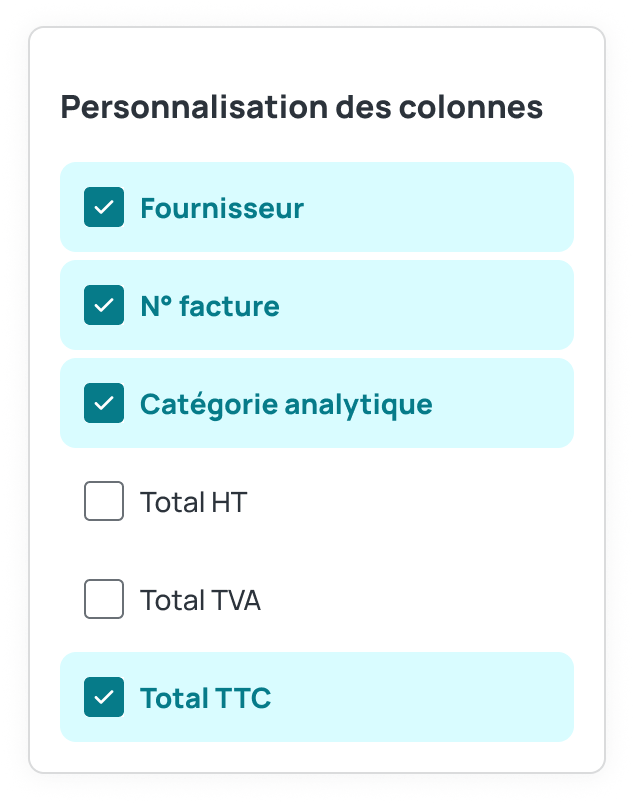 |
Ces colonnes offrent une lecture plus complète des achats et facilitent l’accès à des informations clés directement depuis le tableau.
* liste des sources :
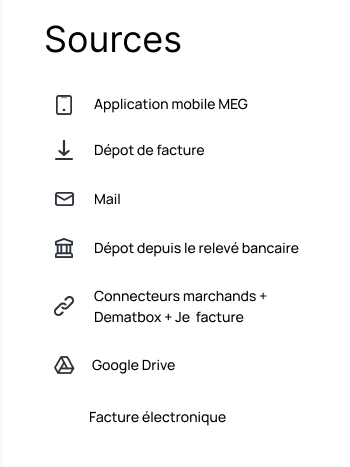
Certains champs disposent de filtres dédiés permettant de trier rapidement les lignes d’achats.
Cela inclut notamment :
- Source
- Liaison bancaire
1.3 Les mots clés
La barre de recherche du tableau permet d’effectuer des recherches ciblées sur différents champs, notamment :
- Total HT
- Total TVA
- Nom du fichier
À noter
Concernant l'export des Achats : en comptabilité d'engagement les nouvelles colonnes seront présentes sur le fichier EXCEL tandis qu'en comptabilité de trésorerie les éléments du tableau ne changent pas.
2. Importer des factures d'achats
Depuis le menu Achats, visualisez la liste des factures :
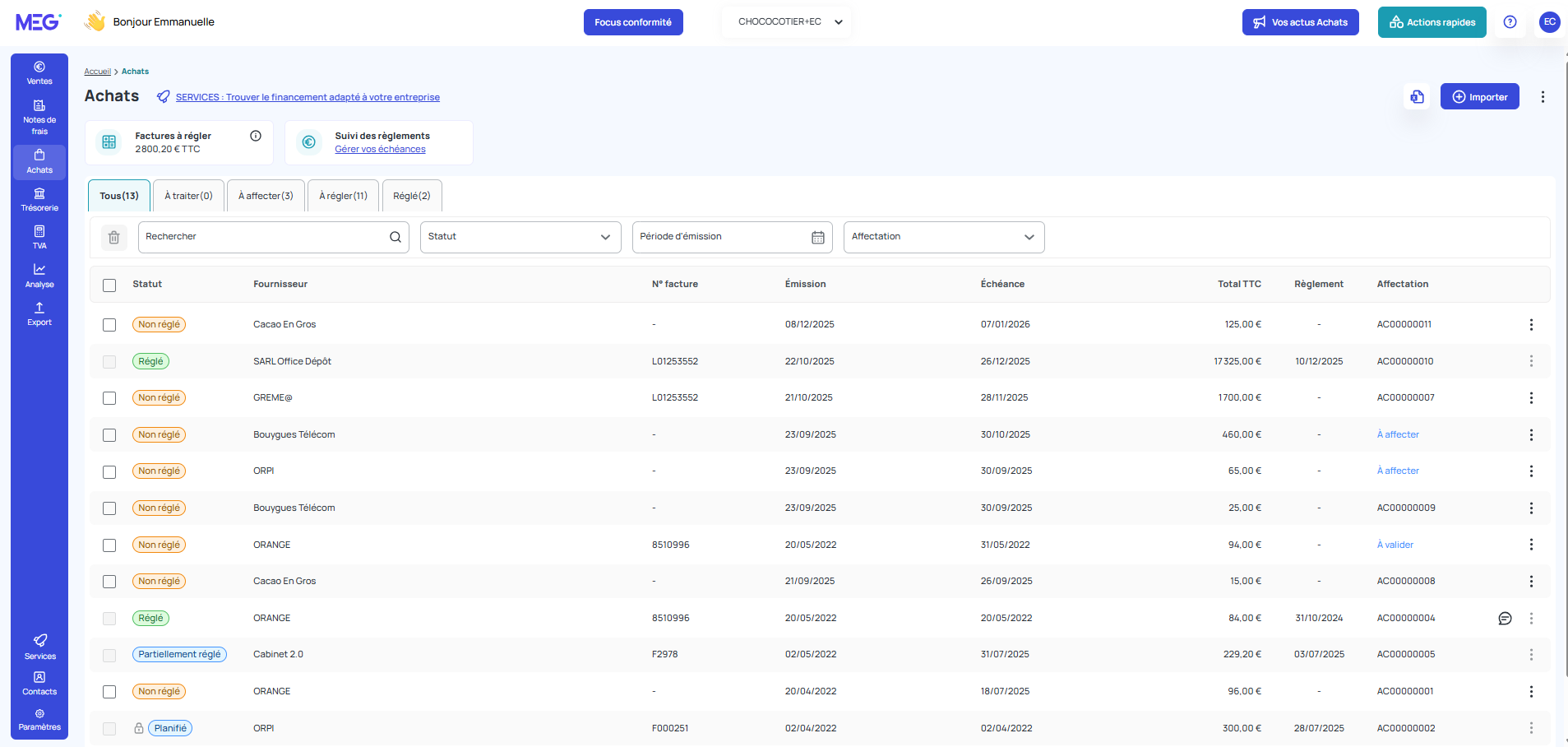
Pour importer un document, plusieurs méthodes de captation sont à votre disposition :
- Captation par mail
- Import manuel depuis un PC
- Captation par l'application mobile MEG
- Captation depuis le site jefacture.com
Aller plus loin
Les moyens de captations des documents justificatifs (article d'aide)
2.1 Reconnaissance automatique
Lorsqu'un document est importé, il est automatiquement transformé en achat et visible depuis la liste des factures. Les données sont automatiquement reconnues, soit par OCR, soit par lecture du fichier XML dans le cadre d'une Factur-X.
En cliquant sur la facture concernée, vous pouvez consulter et vérifier les informations remontées, depuis l'onglet Contenu de la facture :

Vous pouvez ouvrir votre facture PDF sur un nouvel onglet en cliquant sur l'icone encadré (voir visuel ci-dessus)
A savoir
Pour la création d'un avoir : cliquez sur "Avoir " et indiquez - devant le montant.
Si vous créez une facture avec un montant puis que vous cliquez sur avoir ce montant sera indiqué en négatif
2.2 Les différents statuts
Visualisez en un coup d'œil depuis la liste des factures, l'état de chacun de vos documents importés ou crées.
- A traiter : des informations sont manquantes ou incohérentes, une action est attendue de votre part, cliquez sur la ligne concernée
- Non réglé : les informations sont correctes et complètes, vous pouvez procédez à la validation comptable de l'achat
- Réglé : votre facture est bien réglée, vous pouvez voir son affectation comptable depuis l'onglet dédié
2.3 Création d'un achat sans justificatif
Si vous ne disposez pas de facture d'achat, vous avez la possibilité d'ajouter manuellement un achat sans justificatif depuis la liste des factures en cliquant sur le bouton  puis sur Créer un achat sans justificatif.
Une fois l’achat créé, il apparait dans le tableau des achat au statut NON RÉGLÉ et se comporte de la même manière qu’une facture importée. En cliquant sur sa ligne, on retrouve les fonctionnalités habituelles (règlement, affectation comptable pour les entreprises ayant les affectations comptables d'activées, commentaires).
Alors un panneau latéral s'ouvre et vous permet de renseigner les informations avant de cliquer sur Créer l'achat.
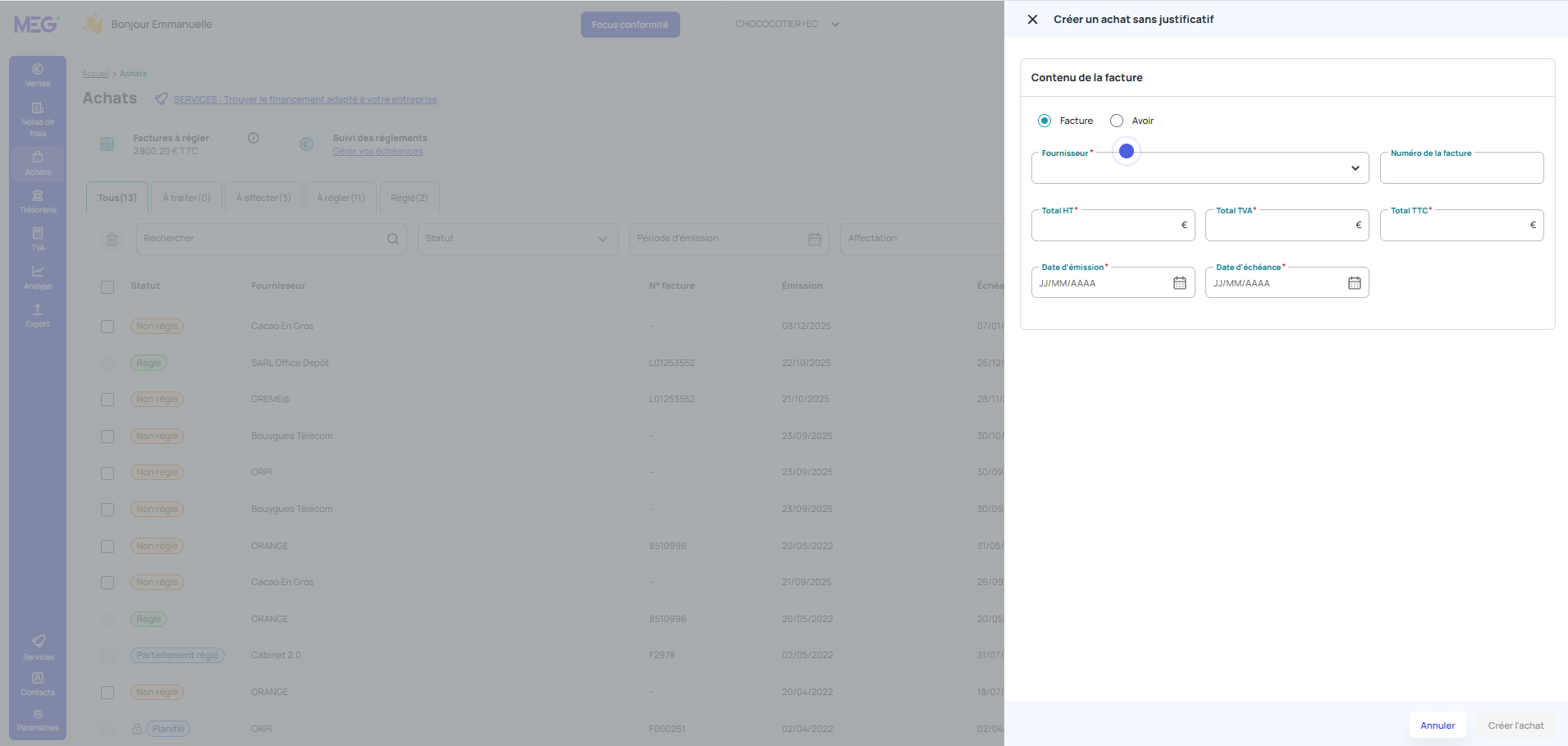
A savoir
- Il sera impossible d'ajouter ultérieurement un justificatif à ce type de document.
- En cliquant sur Annuler, l'achat n'est pas créé et les données ne sont pas sauvegardées.
- Pour la création d'un avoir : cliquez sur "Avoir " et indiquez - devant le montant.
- Si vous créez une facture avec un montant puis que vous cliquez sur "Avoir" ce montant sera indiqué en négatif
3. La gestion des fournisseurs
3.1 Création du fournisseur
Lors de l'importation d'un achat, MEG recherche automatiquement le fournisseur grâce au numéro de SIRET ou via la raison sociale. S'il existe une concordance, alors le fournisseur sera automatiquement remonté, avec les affectations comptables associées pour les entreprises ayant les affectations comptables d'activées pour les entreprises ayant les affectations comptables d'activées.
Sinon, le nouveau fournisseur sera créé automatiquement (via OCR ou lecture du format factur-X). Si le SIRET a également été détecté, il sera automatiquement intégré à la fiche du nouveau contact.
Vous pouvez aussi créer manuellement le contact via le bouton "Créer un fournisseur".
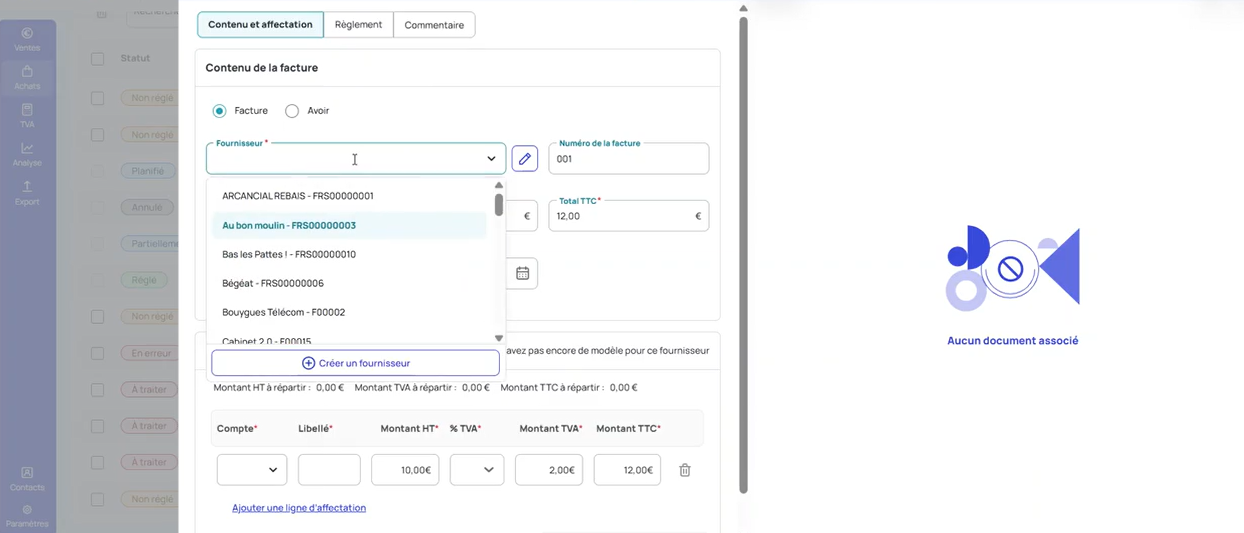 | 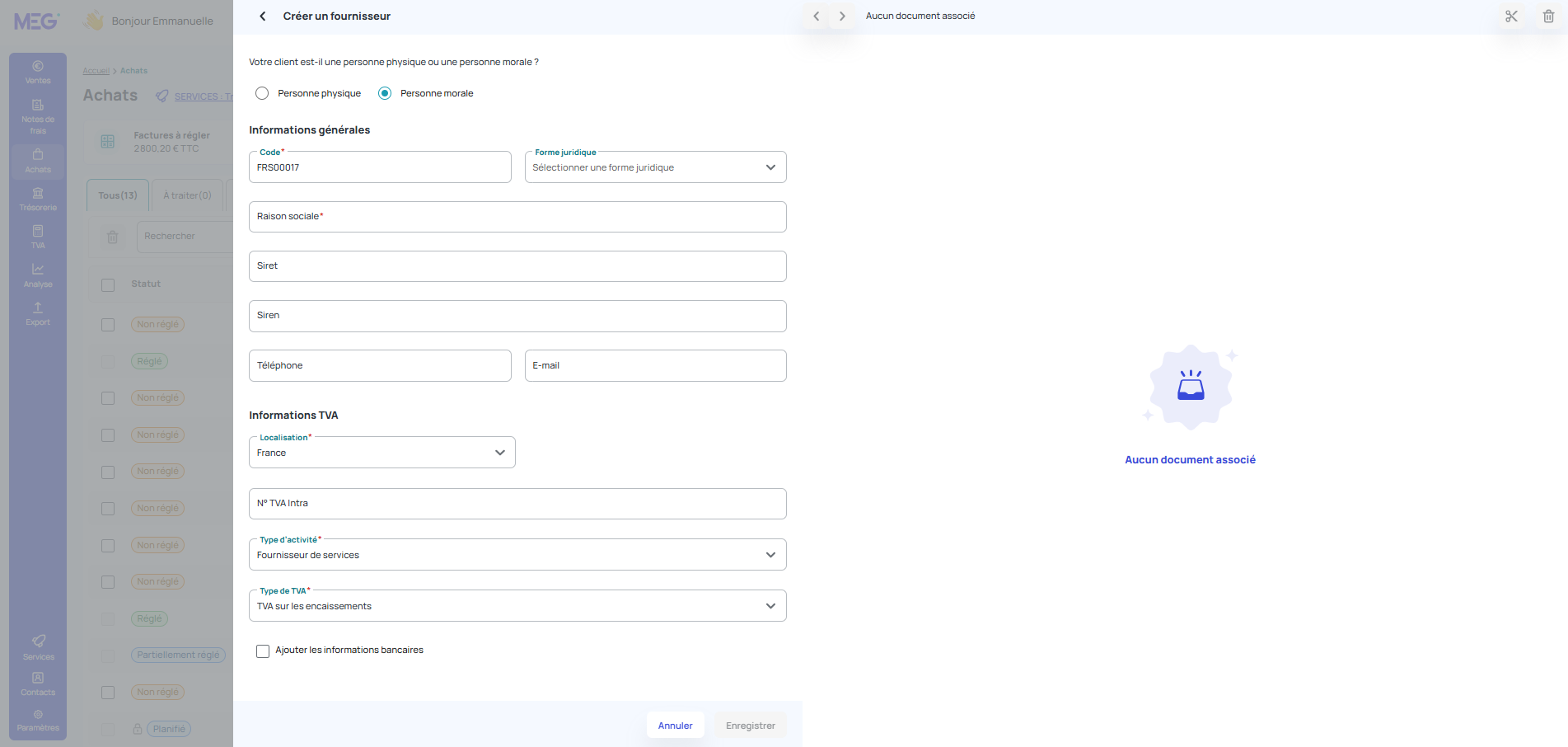 |
4. La gestion des règlements
Accédez aux règlements en cliquant sur la facture concernée, puis sur l'onglet "Règlement".

Ici, vous pouvez ajouter, modifier ou supprimer une échéance.
Ensuite, vous pouvez procéder au règlement manuel en modifiant le statut de l'échéance en "réglé".
Vous avez aussi la possibilité de payer en ligne directement via LIBEO ou Bridge.
Lorsque toutes les échéances de votre facture sont réglées (peu importe le mode de règlement), mais que la somme totale des paiements ne correspond pas au montant de la facture, voici les options qui s’offrent à vous :
Créer une nouvelle échéance pour équilibrer les montants :
Choisissez cette option si vous prévoyez de régler ou de percevoir la différence ultérieurement.Solder la facture pour générer une ligne d’écart de règlement :
Cette option vous permet de clôturer la facture si vous ne souhaitez pas payer ou rembourser la différence.
Lorsque vous décidez de solder la facture :
- L’état de la facture passe à RÉGLÉ.
- Une échéance d’écart est automatiquement ajoutée à votre échéancier pour indiquer la différence.
À noter
Cette échéance spéciale ne peut pas être associée à un relevé bancaire.
Dès que la date de règlement sera renseignée, le rapprochement de données permettra de relier cette échéance au relevé bancaire et le statut de la facture sera "réglé". Vous pouvez voir un message vous indiquant que cette échéance est liée à une opération bancaire :

À noter
Lorsqu'une échéance est liée au relevé bancaire, vous devrez supprimer l'affectation directement depuis le relevé bancaire si vous souhaitez la modifier.
4.1 Faire un règlement groupé
4.2 Payer et planifier plusieurs factures via Bridge
Depuis la liste des factures d’achats, vous pouvez sélectionner plusieurs factures et choisir de les payer immédiatement ou de planifier leur paiement.
- Cochez les factures à régler.
- Cliquez sur Payer.
- Choisissez le paiement immédiat ou la planification du paiement.
Les factures doivent être au statut Non réglé, le fournisseur doit disposer d’un IBAN renseigné et chaque facture doit comporter une seule échéance. La date choisie pour planifier le paiement s’applique à l’ensemble des factures sélectionnées.
Consultez le guide d’utilisation du paiement via Bridge pour connaître les statuts de paiement possibles.
Depuis la liste des factures d'achats, cliquez sur l'icône  et sélectionnez Déclarer un règlement groupé.
Vous devez renseigner le fournisseur concerné puis choisir les échéances à régler ensemble :

Enfin, vous devez choisir le règlement de ces échéances et cliquez sur Enregistrer le règlement.

Aller plus loin
Vous êtes une entreprise et vous gérez l'affectation des comptes comptables pour vos achats ? Consultez notre article d'aide sur le sujet : L'affectation comptable des achats
5. Facture avec acomptes
Un nouveau champ « Net à payer » est désormais disponible pour améliorer la gestion des factures avec acomptes.
Il permet de prendre en compte le montant réellement restant à régler, et devient la référence tout au long du traitement de la facture.
5.1. Où trouver le champ « Net à payer » ?
Le champ est disponible :
- dans le contenu de la facture,
- dans le panneau des factures importées,
- dans le panneau de création d’un achat sans justificatif.
À noter : Lorsque la facture passe au statut Planifié, Réglé ou Partiellement réglé, le montant net à payer devient non modifiable.
5.2. Impact sur les règlements
- Le règlement attendu dans l’onglet Règlement est désormais calculé sur la base du net à payer, et non plus du TTC.
- Les règles de matching se basent également sur ce montant.
5.3 Impact sur les affectations (entreprises ayant les affectations comptables d'activées)
- Le montant à répartir dans les affectations est calculé à partir du net à payer.
- Lorsque le TTC et le net à payer sont différents, deux lignes d’affectations sont créées automatiquement par défaut.
5.4. Impact sur le suivi des factures
- L’indicateur « Factures à régler » dans la liste des factures se calcule désormais sur la base du net à payer.
6. Recevoir une facture électronique
Lorsque la fonctionnalité est activée, que votre entreprise est inscrite auprès d’une Plateforme Agréée avec le statut Inscrit et que la date de début d’effet est dépassée, les factures électroniques de vos fournisseurs arrivent automatiquement dans le module Achats. Le module Achats doit également être activé sur votre espace MEG.
Ces factures apparaissent avec la source Facture Électronique. Elles sont identifiables grâce à l’état Non lu et au compteur affiché dans le bloc Actions à faire. Une notification mobile peut être activée pour être alerté lors de la réception d’une nouvelle facture.
Spécificités des factures électroniques
Le contenu d’une facture reçue via une Plateforme Agréée n’est pas modifiable. Sa suppression et son découpage sont également impossibles.
Refuser une facture électronique
Un utilisateur disposant du rôle Administrateur ou Dirigeant peut refuser une facture électronique depuis MEG. Le refus est irréversible : ouvrez la facture, cliquez sur Refuser, sélectionnez un motif, puis confirmez.
Pour consulter les motifs de refus et les règles détaillées, reportez-vous à l’article dédié à la réception des factures électroniques.
7. Suivre les factures Lu / Non lu
Le statut Lu / Non lu permet d’identifier les factures reçues qui n’ont pas encore été consultées ou traitées.
Prérequis
Aucun rôle spécifique n’est requis côté entreprise : la fonctionnalité est disponible sur tout dossier disposant du module Achats.
Les factures issues de sources externes, comme les e-mails, une Plateforme Agréée, Dext ou Ingeneo, arrivent généralement à l’état Non lu. Une facture passe automatiquement à l’état Lu lorsqu’un utilisateur entreprise l’ouvre. Ce changement est partagé entre les utilisateurs entreprise rattachés au dossier et il est irréversible.
Le compteur Achats non lus et le marquage visuel sont visibles pour les utilisateurs entreprise, mais pas pour les profils cabinet. Sur mobile, le périmètre des factures visibles dépend du profil de l’utilisateur.
8. Gérer ses achats depuis l’application mobile MEG
L’application mobile MEG permet d’importer des justificatifs d’achat, de suivre l’état de lecture des documents et, pour les entreprises éligibles, de payer un achat depuis un téléphone.
Droits d’accès sur mobile
- Profil Administrateur : accès à l’intégralité des achats de l’entreprise.
- Profil Utilisateur : accès uniquement aux achats créés ou importés par cet utilisateur.
- Pour payer un achat : entreprise en comptabilité d’engagement, échéance unique, mode « Virement partenaire » activé et IBAN du fournisseur renseigné.
Importer un justificatif d’achat
- Depuis l’application MEG, appuyez sur Achats.
- Appuyez sur +, puis choisissez de prendre une photo, de sélectionner une photo dans votre galerie ou d’importer un fichier.
- Vérifiez l’opération et le justificatif, puis appuyez sur Envoyer.
Informations manquantes ou incorrectes
Pour corriger ou compléter un achat, connectez-vous à votre espace MEG sur ordinateur.
Payer un achat
- Ouvrez un achat au statut Non réglé.
- Appuyez sur Payer la facture, puis sur Payer en ligne.
- Sélectionnez votre banque et poursuivez l’authentification.
- Après validation, la facture est reconnue comme Réglée.
Pour plus de détails, consultez l’article dédié à la gestion des achats depuis l’application MEG.
9. Approuver une facture avant son règlement
Lorsqu’un parcours d’approbation est activé dans votre dossier, certaines factures doivent être validées avant de pouvoir être réglées. Le paramétrage est réalisé par le cabinet ; cette section décrit uniquement les actions disponibles pour les utilisateurs de l’entreprise.
Droits d’approbation
Il n’existe pas de rôle MEG distinct « approbateur ». Tout utilisateur entreprise, quel que soit son profil, peut être désigné comme approbateur. Seuls les utilisateurs désignés disposent du bouton d’approbation.
Suivre les factures à approuver
Les factures en attente sont regroupées dans l’onglet À approuver. Le bloc Actions à faire de la page d’accueil peut également afficher le compteur Achats à approuver.
Approuver une facture
- Ouvrez l’onglet À approuver.
- Sélectionnez la facture et vérifiez ses informations.
- Cliquez sur Approuver pour règlement.
Les utilisateurs non désignés comme approbateurs peuvent consulter la facture, mais ne peuvent pas l’approuver. L’approbation n’est pas disponible depuis l’application mobile en version MVP.
Pour consulter les règles détaillées, reportez-vous à l’article dédié au parcours d’approbation des achats.
Cet article a-t-il été utile ?
C'est super !
Merci pour votre commentaire
Désolé ! Nous n'avons pas pu vous être utile
Merci pour votre commentaire
Commentaires envoyés
Nous apprécions vos efforts et nous allons corriger l'article