Fiche pratique
Mettre ses documents de facturation en conformité
Comprendre les évolutions liées à la certification NF525, créer un modèle conforme et vérifier le rendu de vos PDF.
Table des matières
À retenir
Dans le cadre de la certification NF525, certains champs deviennent obligatoires et certaines mentions ne peuvent plus être modifiées. Pensez à vérifier vos modèles et le rendu de vos PDF.
Calendrier communiqué
À partir de la dernière semaine de mai 2026, il était recommandé de passer les documents en mode conforme et de vérifier leur rendu. À partir de mi-juin 2026, le passage automatique en mode conforme devait être lancé pour les documents concernés.
Périmètre
Ces évolutions concernent les pièces certifiantes suivantes : factures, avoirs, acomptes et factures de solde liées à un acompte.
Démonstration : créer et modifier un modèle de document de facturation conforme.
1. Qu’est-ce qu’une facture conforme ?
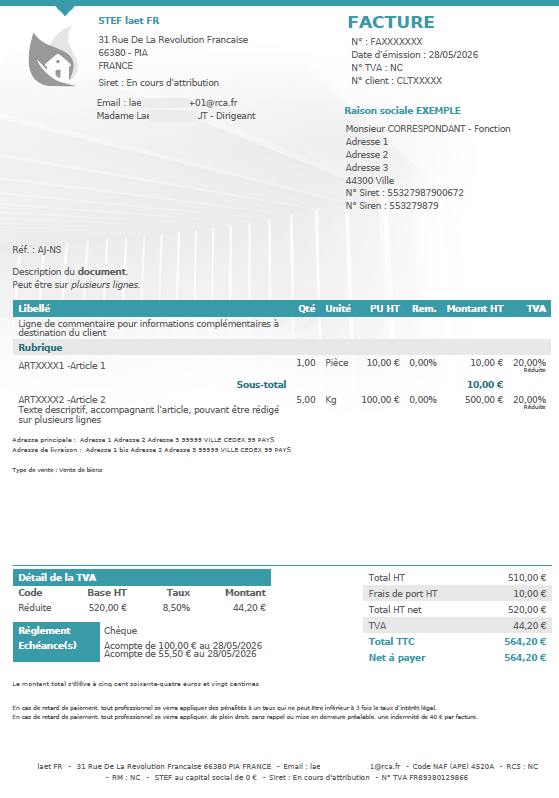
Une facture conforme doit afficher différents éléments afin de garantir l’inaltérabilité des données. Plusieurs champs auparavant absents ou facultatifs doivent désormais apparaître sur le PDF de vos factures.
Ces évolutions concernent à la fois le formulaire de facturation et l’édition de vos modèles PDF.
Ce qui change
Vous ne pourrez plus décocher certains champs qui étaient auparavant optionnels.
Voici un exemple de modèle conforme dans la facturation :
2. Générer un nouveau modèle de facture conforme
Prérequis
Dans vos paramètres, renseignez une adresse principale pour votre entreprise et pour vos clients. Sans cette information, les factures et les contrats ne pourront pas être validés.
Si vous avez renseigné un nom commercial, vérifiez que la forme juridique n’est pas indiquée dans ce champ afin d’éviter une mention en doublon sur le document.
1. Accéder à l’espace de gestion des modèles
Allez dans Ventes > Modèles.
Une fenêtre vous propose deux options :
- Le modèle conforme : il prend en compte les réglementations relatives à la facturation électronique et à la mise en conformité NF525. Certains champs doivent donc être affichés et ne peuvent plus être masqués.
- Le modèle libre : il permet de choisir l’affichage de certains champs, mais ne peut pas être utilisé pour les factures concernées par la certification.
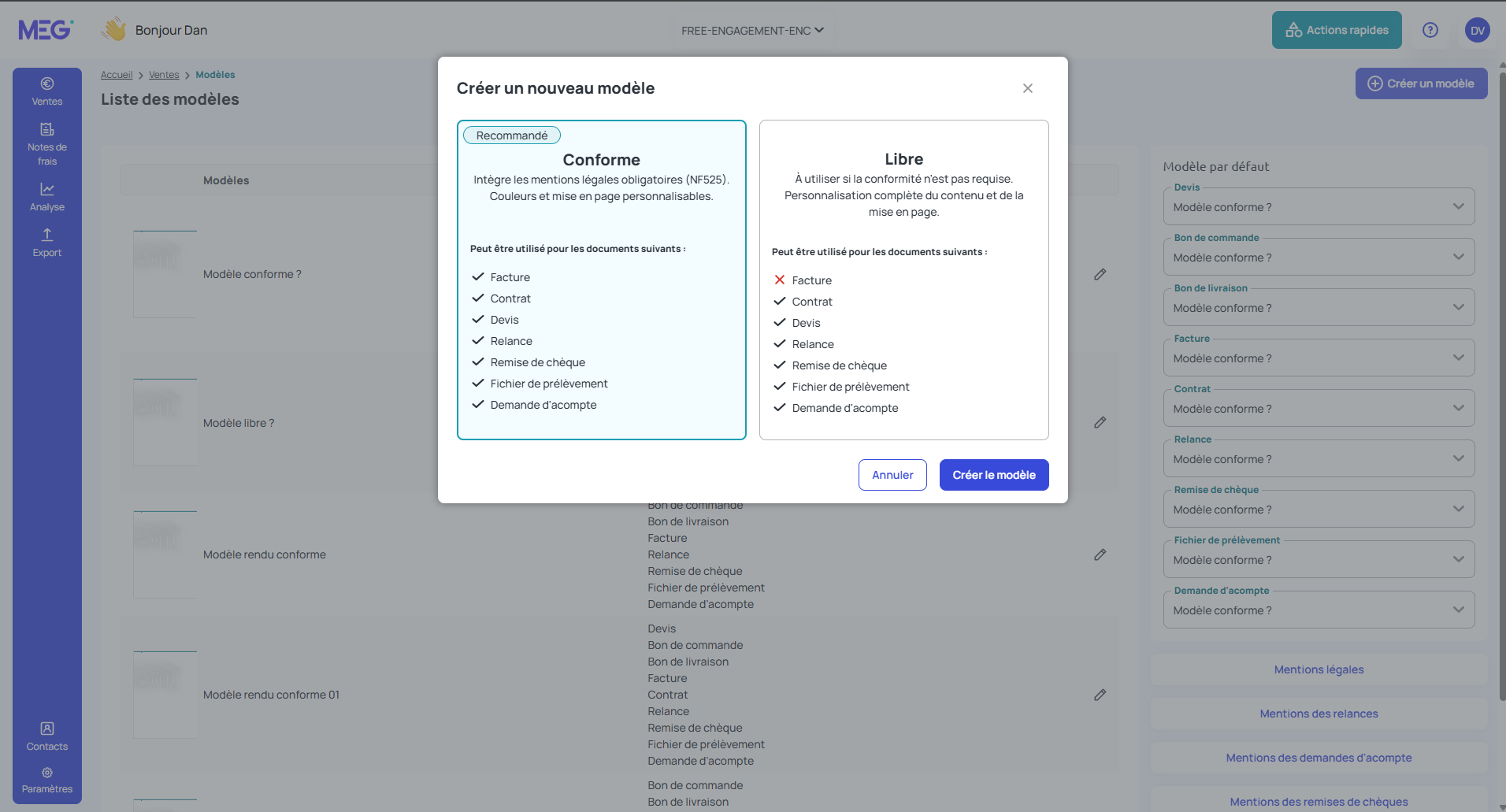
Sélectionnez le mode qui vous convient, puis cliquez sur Créer le modèle. Le formulaire s’ouvre et vous pouvez commencer la personnalisation.
La personnalisation reste possible
Les couleurs, les typographies, les tailles de texte et la localisation des informations peuvent toujours être personnalisées, y compris sur un modèle conforme.
2. Créer le modèle
Sur le modèle conforme, les éléments suivants doivent obligatoirement être remplis :
| Catégorie | Informations obligatoires |
|---|---|
| Informations vendeur | Nom ou raison sociale, adresse du siège social, numéro SIREN/SIRET, code NAF/APE et numéro de TVA intracommunautaire. |
| Informations acheteur | Nom ou dénomination sociale, adresse complète et numéro de TVA intracommunautaire si applicable. |
| Détails de la facture | Date d’émission, numéro unique et chronologique, date de vente ou de prestation, description précise, quantité, prix unitaire HT, TVA, montants HT et TTC, échéances, conditions d’acompte, réductions, remises et code article. |
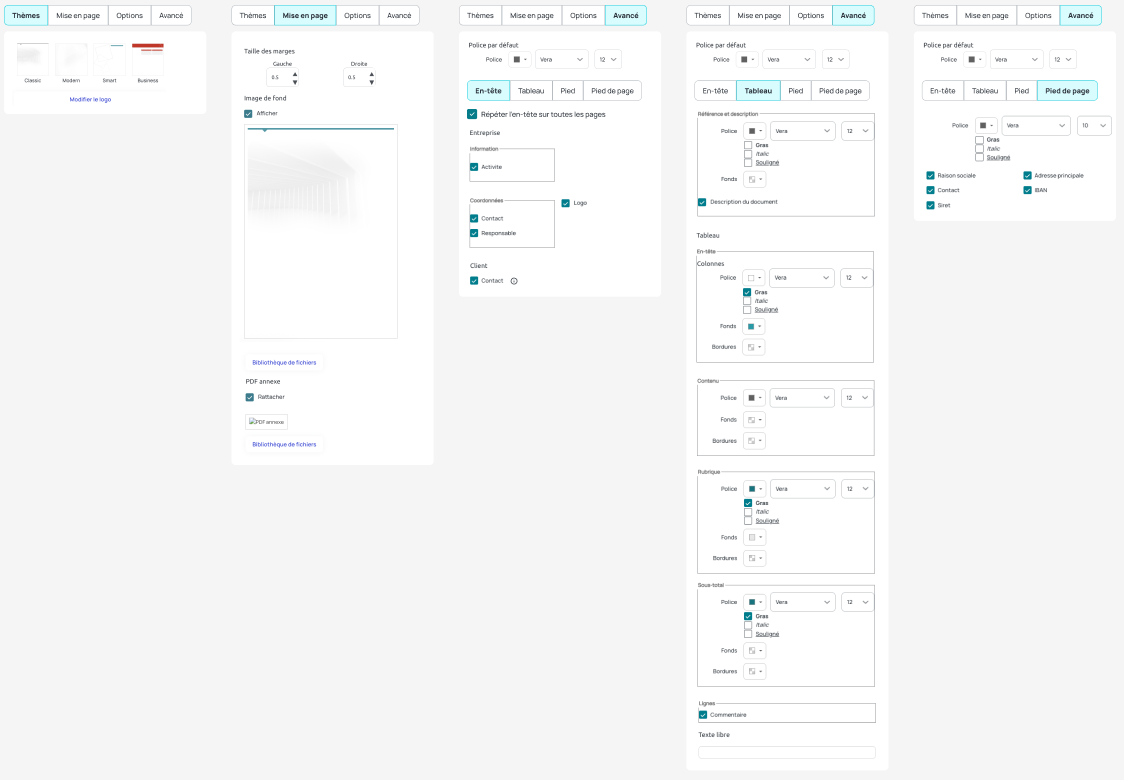
Lorsque tous les champs sont complétés, cliquez sur Enregistrer.
La bonne astuce
Avec cette évolution, la dernière version du modèle s’applique automatiquement sur les factures.
3. Passer des documents existants en mode conforme
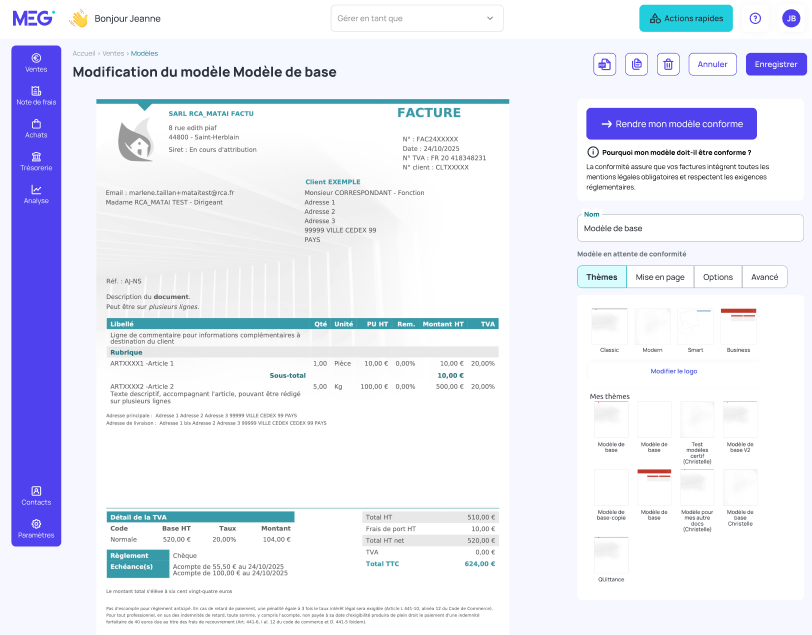
Le statut « en attente de conformité »
Il concerne les documents soumis à la certification mais qui ne sont pas encore conformes. Ce statut vous alerte sur la nécessité de mettre le modèle en conformité.
Depuis l’espace de gestion des modèles, accessible dans Ventes > Modèles, cliquez sur Rendre mon modèle conforme.
Les champs qui ne peuvent plus être modifiés ne seront plus visibles. Vous pourrez ainsi vérifier le rendu global dans la prévisualisation de votre document.
Retour en arrière
Si vous souhaitez revenir en arrière, le modèle repassera « en attente de conformité ». Ce statut reste toutefois intermédiaire.
Ajuster la mise en page de vos documents
Avec l’ajout des champs obligatoires, vos PDF peuvent passer sur deux pages et la mise en page peut être décalée.
- Informations superposées : cliquez sur le champ concerné dans la visualisation MEG du PDF pour déplacer le champ ou réduire sa taille.
- NC dans le pied de page : le pied de page est alimenté par les informations générales renseignées au préalable. Pour les modifier, allez dans Paramètres > Informations générales.
- Numéro SIRET du client indiqué « NC » : ouvrez la fiche contact de votre client depuis Contacts, puis cliquez sur le contact concerné pour compléter l’information.
4. Checklist : les vérifications indispensables
Avant de valider votre modèle, vérifiez que :
- Les informations générales de votre entreprise sont correctement paramétrées.
- Tous les champs nécessaires sont renseignés pour vos clients.
- Tous les champs nécessaires sont renseignés pour vos articles.
- Le rendu du PDF est lisible et correctement réparti sur une ou plusieurs pages.
Aller plus loin
Cet article a-t-il été utile ?
C'est super !
Merci pour votre commentaire
Désolé ! Nous n'avons pas pu vous être utile
Merci pour votre commentaire
Commentaires envoyés
Nous apprécions vos efforts et nous allons corriger l'article