Vous pouvez personnaliser différentes mentions, telles que les mentions obligatoires, les mentions des relances, les mentions des demandes d’acompte, les mentions des remises de chèques et les mentions des e-mails.
Dans Paramètres, sous l’intitulé Facturation, cliquez sur Modèles d’édition, puis accédez aux mentions.

TABLE DES MATIÈRES
- 1. Mentions obligatoires
- 2. Mentions des relances
- 3. Mentions des demandes d’acompte
- 4. Mentions des remises de chèques
- 5. Mentions des e-mails
Comment personnaliser les mentions
1. Mentions obligatoires
Personnalisez les mentions obligatoires selon le type de document : devis, bon de commande, bon de livraison, facture, acompte et avoir.
Sélectionnez le type de document à modifier.
Le tableau des mentions obligatoires du modèle sélectionné s’affiche.
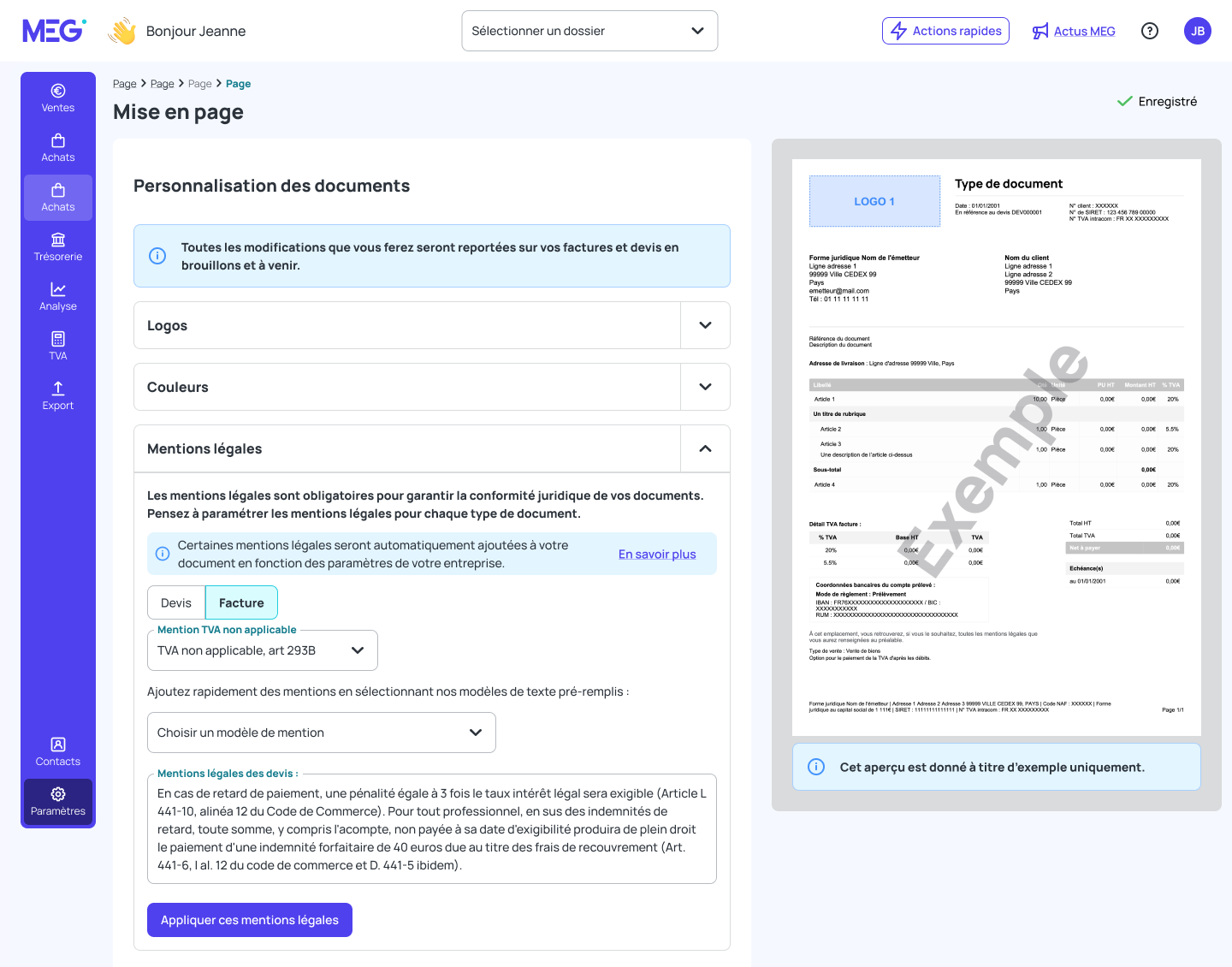
Sélectionnez une mention préenregistrée dans le menu déroulant.
La mention correspondante est ajoutée au modèle de document.
SEPA SEPA
Régimes Régime particulier - Agences de voyage
Régime particulier - Biens d’occasion
Régime particulier - Objets d’art
Régime particulier - Objets de collection et d’antiquité
TVA Les prix TTC sont établis sur la base des taux de TVA en vigueur à la date de remise de l’offre.
Toute variation des taux de TVA sera répercutée sur les prix.
Non assujetti à la TVA.
Paiement de la TVA d’après les débits.
Auto-facturation.
Travaux Date des travaux à déterminer.
Le solde à la fin des travaux à la réception de la facture.
TVA réduite.
Autres Devis gratuit.
Membre d’une association agréée, le règlement par chèque est accepté.
Mentions d’exonération de TVA
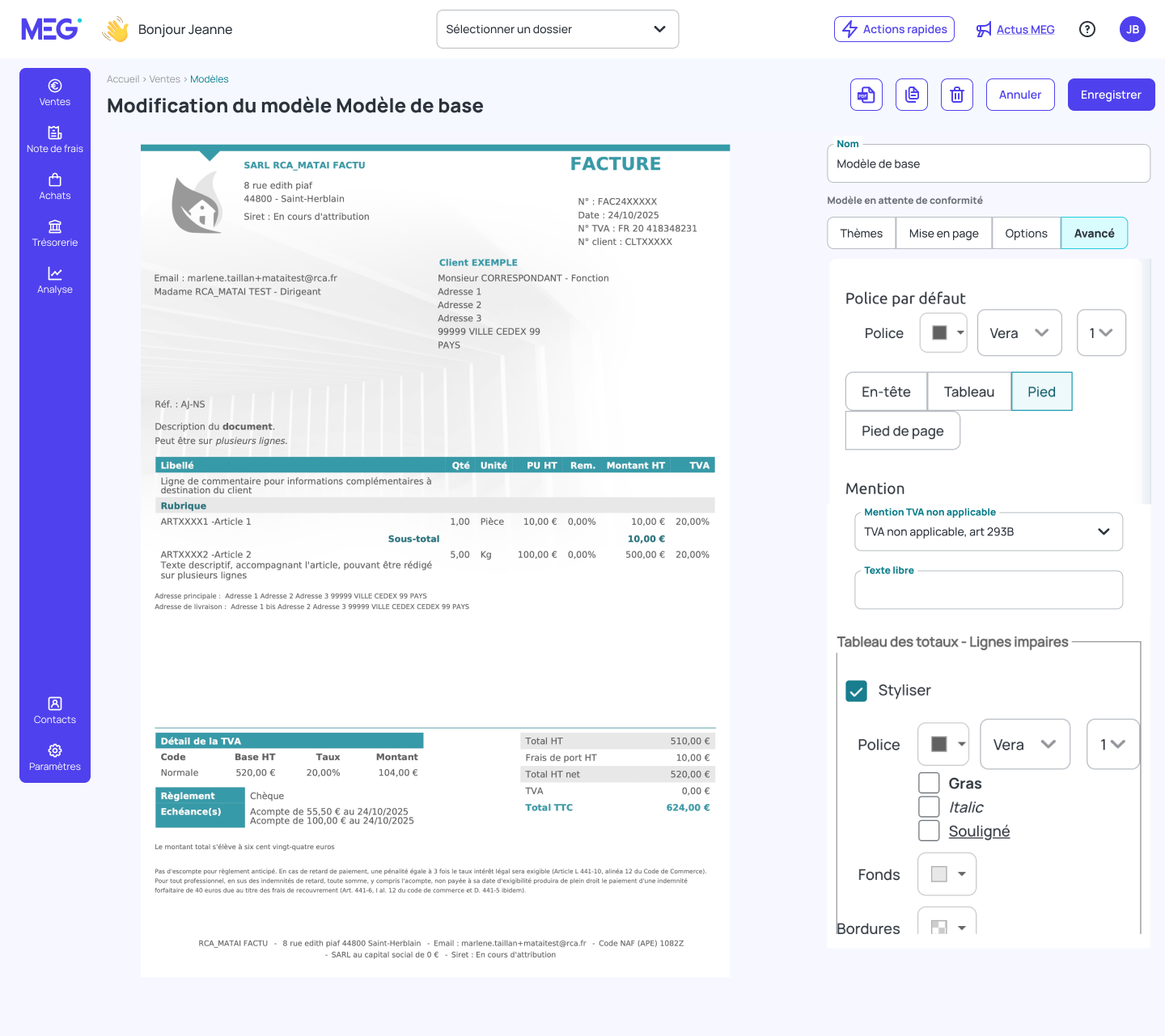
Dans le cadre de la certification NF525, la mention TVA non applicable - art. 293 B du CGI est ajoutée automatiquement dans les PDF lorsque le dossier de l’entreprise est configuré avec le régime de TVA Franchise - Exonération de TVA.
Cette mention n’est pas modifiable dans les modèles d’édition et s’applique à toutes les factures du dossier.
Le motif d’exonération de TVA peut varier selon le cas d’usage du dossier. Dans certains cas, plus rares, le motif peut également varier d’une facture à une autre.
Les mentions disponibles sont les suivantes :
| Domaine | Art. CGI | Cas d’usage | Contenu de la mention |
|---|---|---|---|
| Activité hors champ de la TVA | - | Activités non concernées par la TVA. | Non assujetti à la TVA - opération hors champ d’application de la TVA |
| Franchise en base de TVA | Art. 293 B | Exonération applicable aux micro-entreprises ou aux structures bénéficiant de la franchise en base de TVA. | TVA non applicable - art. 293 B du CGI (valeur par défaut) |
| Activité exonérée de TVA : santé | Art. 261 1° | Actes médicaux, hospitalisation et soins dispensés par des professionnels de santé. | TVA non applicable - art. 261.1 du CGI |
| Activité exonérée de TVA : enseignement et formation | Art. 261 2° | Enseignement scolaire, universitaire et formation professionnelle agréée. | TVA non applicable - art. 261.2 du CGI |
| Activité exonérée de TVA : enseignement et formation | Art. 261 D 1° | Enseignement dispensé par des établissements publics ou des organismes agréés. | TVA non applicable - art. 261 D.1 du CGI |
| Activité exonérée de TVA : enseignement et formation | Art. 261 D 1° bis | Formations réalisées par des organismes accrédités ou certifiés. | TVA non applicable - art. 261 D.1 bis du CGI |
| Activité exonérée de TVA : enseignement et formation | Art. 261 D 2° | Cours particuliers donnés par des enseignants indépendants. | TVA non applicable - art. 261 D.2 du CGI |
| Activité exonérée de TVA : associations | Art. 261 3° | Activités d’associations à gestion désintéressée fournissant des services sociaux ou éducatifs. | TVA non applicable - art. 261.3 du CGI |
| Activité exonérée de TVA : associations | Art. 261 4° | Opérations sociales, philanthropiques, syndicales ou mutualistes sans but lucratif. | TVA non applicable - art. 261.4 du CGI |
| Activité exonérée de TVA : associations | Art. 261 D 3° | Activités sportives pour licenciés ou membres d’associations sportives. | TVA non applicable - art. 261 D.3 du CGI |
| Activité exonérée de TVA : associations | Art. 261 D 4° | Activités sociales, culturelles ou éducatives à vocation non lucrative. | TVA non applicable - art. 261 D.4 du CGI |
| Activité exonérée de TVA : immobilier | Art. 261 7° | Locations et opérations immobilières exonérées selon leur nature. | TVA non applicable - art. 261.7 du CGI |
| Activité exonérée de TVA : exportations, suspensions et douanes | Art. 275 | Achats en franchise par des exportateurs et assimilés. | TVA non applicable - art. 275 du CGI |
| Activité exonérée de TVA : exportations, suspensions et douanes | Art. 277 A | Opérations en suspension de TVA dans des régimes douaniers ou des entrepôts fiscaux. | TVA non applicable - art. 277 A du CGI |
Note
La ligne « Activité hors champ de la TVA » ne correspond pas à une exonération de TVA. Elle concerne les activités qui ne sont pas assujetties à la TVA et qui relèvent du champ d’application de la mention « Non assujetti à la TVA ».
Les règles de gestion sont identiques dans Facturation et Factunéo. La présentation des écrans peut toutefois différer entre les deux outils.
Pour la mention TVA non applicable, le champ et la mention s’affichent immédiatement en cas de changement de régime de TVA, notamment lors du passage de la franchise ou de l’exonération au régime réel, ou inversement.
La prise d’effet du changement dépend du régime de TVA ou du type d’activité concerné :
- Le passage de Réel normal mensuel à Réel normal trimestriel ou Réel normal annuel, sans modification du type d’activité, prend effet immédiatement.
- Le passage de Exonération de TVA à Réel, ou inversement, prend effet le premier jour du mois suivant.
- Le passage de Vente de biens à Prestations de services, ou inversement, prend effet le premier jour du mois suivant.
L’affichage immédiat du champ et de la mention ne signifie donc pas nécessairement que la prise d’effet du changement intervient le même jour.
Saisissez un texte libre dans les champs concernés pour personnaliser les autres mentions.
La mention TVA non applicable générée automatiquement dans le cadre de la certification NF525 ne peut pas être modifiée dans les modèles d’édition.
Cliquez sur Valider.
Les mentions modifiables sont enregistrées pour le modèle de document sélectionné.
Facturation :
Factunéo :
2. Mentions des relances
Personnalisez les mentions des relances selon leur niveau : relevé, niveau 1, niveau 2 et niveau 3.
Sélectionnez le niveau de relance à modifier.
Le tableau correspondant au niveau sélectionné s’affiche.
Modifiez les données directement dans le tableau.
Cliquez sur Valider.
Les mentions du niveau de relance sélectionné sont enregistrées.

3. Mentions des demandes d’acompte
Ouvrez la section des mentions des demandes d’acompte.
Modifiez les zones de texte concernées.
Cliquez sur Valider.
Les mentions des demandes d’acompte sont enregistrées.

4. Mentions des remises de chèques
Ouvrez la section des mentions des remises de chèques.
Modifiez les zones de texte concernées.
Cliquez sur Valider.
Les mentions des remises de chèques sont enregistrées.

5. Mentions des e-mails
Personnalisez les mentions des e-mails envoyés depuis MEG selon le type de document : devis, bon de commande, bon de livraison, facture, contrat, relance ou demande d’acompte.
Sélectionnez le type de document concerné.
Le modèle d’e-mail correspondant s’affiche.
Cliquez dans la zone de texte du modèle.
Sélectionnez un champ personnalisé dans la liste proposée.
Le champ sélectionné est inséré dans le contenu de l’e-mail.
Modifiez le contenu du modèle si nécessaire.
Cliquez sur Valider.
La mention personnalisée est enregistrée pour le type de document sélectionné.


Cet article a-t-il été utile ?
C'est super !
Merci pour votre commentaire
Désolé ! Nous n'avons pas pu vous être utile
Merci pour votre commentaire
Commentaires envoyés
Nous apprécions vos efforts et nous allons corriger l'article